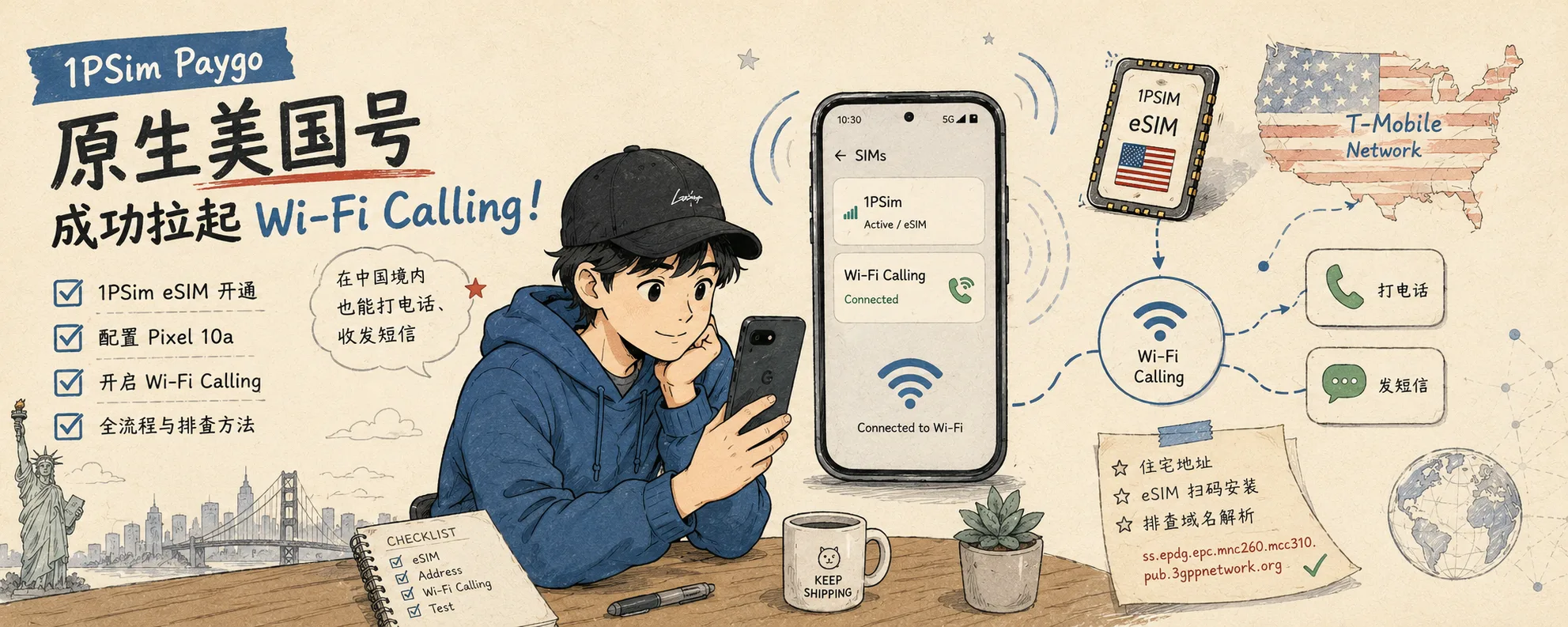
1PSim 美国原生手机号开通教程:eSIM 与 Wi-Fi Calling 全流程
今天终于给我的 Google Pixel 10a 配上了美国原生手机卡的 eSIM,并成功拉起 Wi-Fi Calling。
我为什么开美国原生手机卡?
我一直没收到 X Money 邀请,总感觉是不是我绑定的不是美国原生手机号的问题,所以我去开了这个卡(这只是我的猜测)。
并且等以后 ITIN 办下来,再申请美国银行卡的时候,这也是必备的,所以提前备一个。
这个手机卡目前已经绑定了 X 和 Telegram,并且在 X 这边被识别为可靠的电话运营商。我之前用的 Google Voice 是虚拟运营商的手机号,在 X 是不符合要求的。
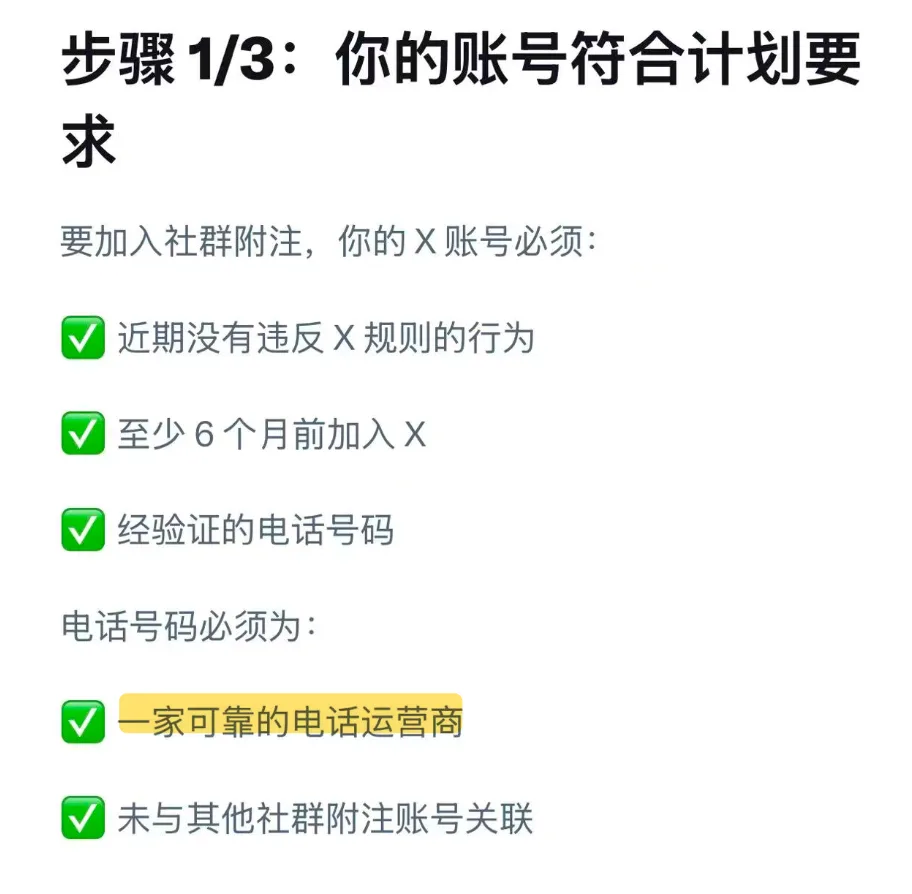
这篇文章记录一下我开通的全过程。
1PSim - Paygo
1PSim 背后的运营商是 T-Mobile:
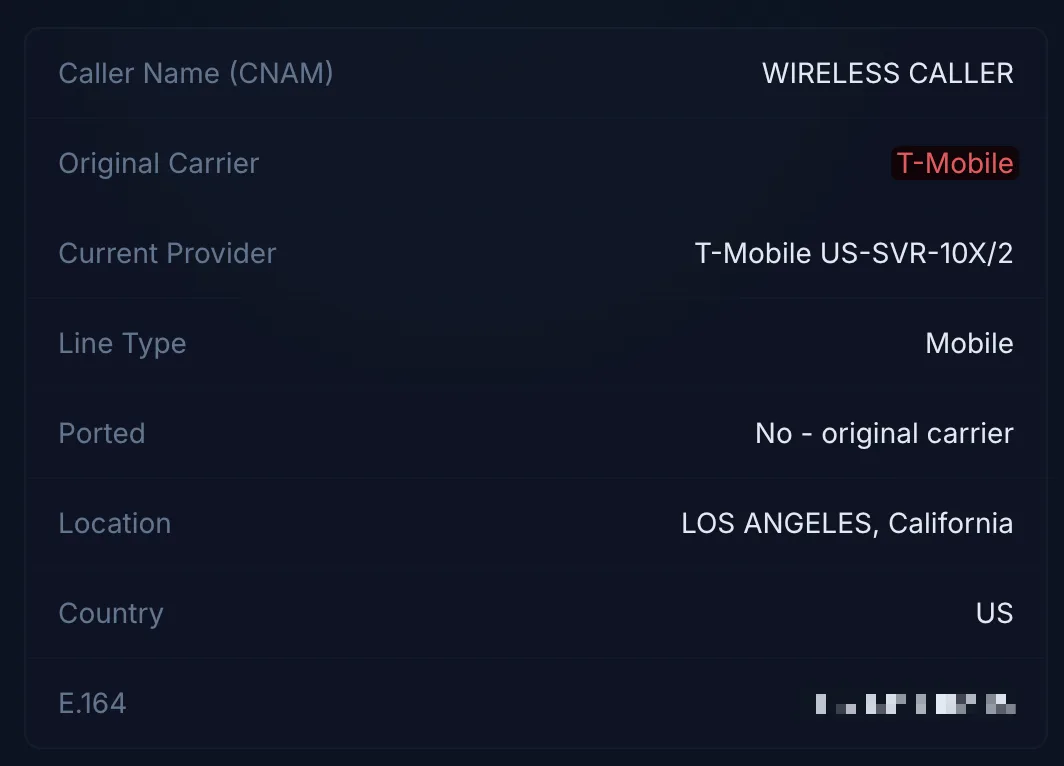
先介绍一下这个套餐:
- 一次性购买 6 个月及以上的套餐,一个月 2.5 刀
- 每个月 100 分钟、100 条短信和 100MB 流量(不过这个只能在美国境内使用)
- 支持 Wi-Fi Calling,在中国境内需要通过 Wi-Fi Calling 打电话和发短信
除去套餐费用,开通过程中还有开卡费和附加费。
准备一个住宅地址
涉及到开通 Wi-Fi Calling,直接使用地址生成器生成的地址是不行的,所以需要提前准备一个住宅地址。
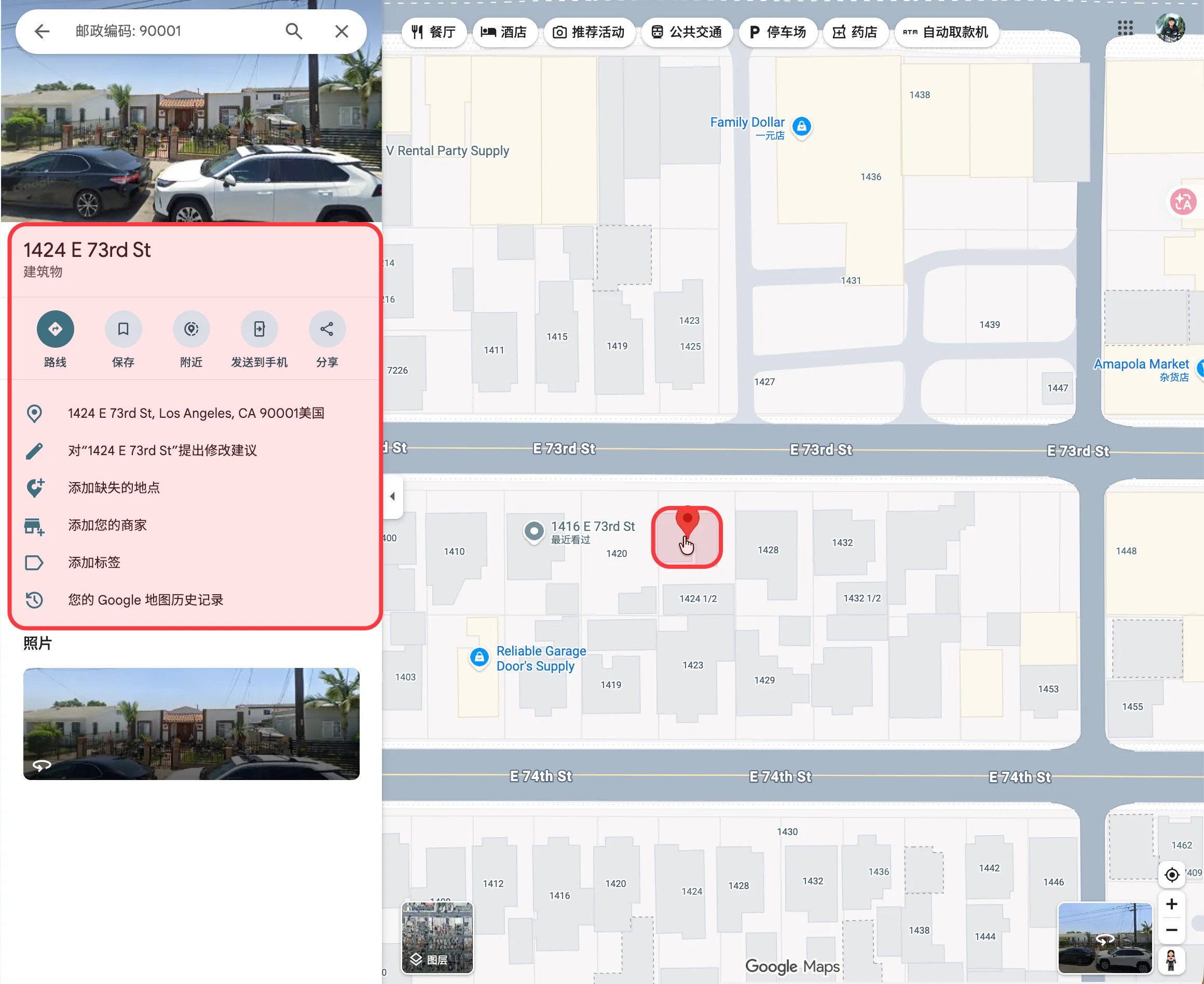
方法是打开 Google Maps,直接搜索一个美国的邮政编码,比如洛杉矶的 90001。
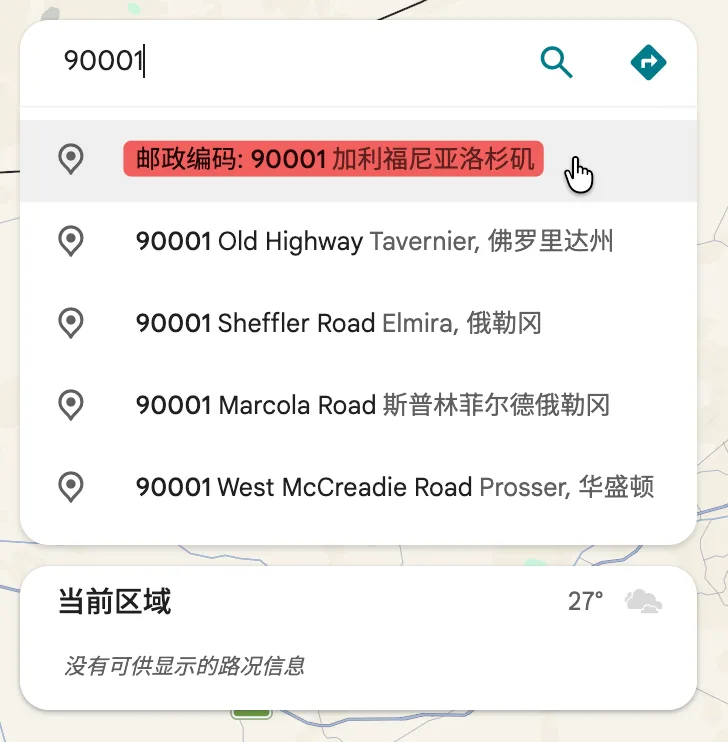
之后,放大地图,找到这种住宅区,点一下,左侧就显示了地址,提前复制出来备用。
开通步骤
打开官网:https://1psim.com/,按步骤注册登录。
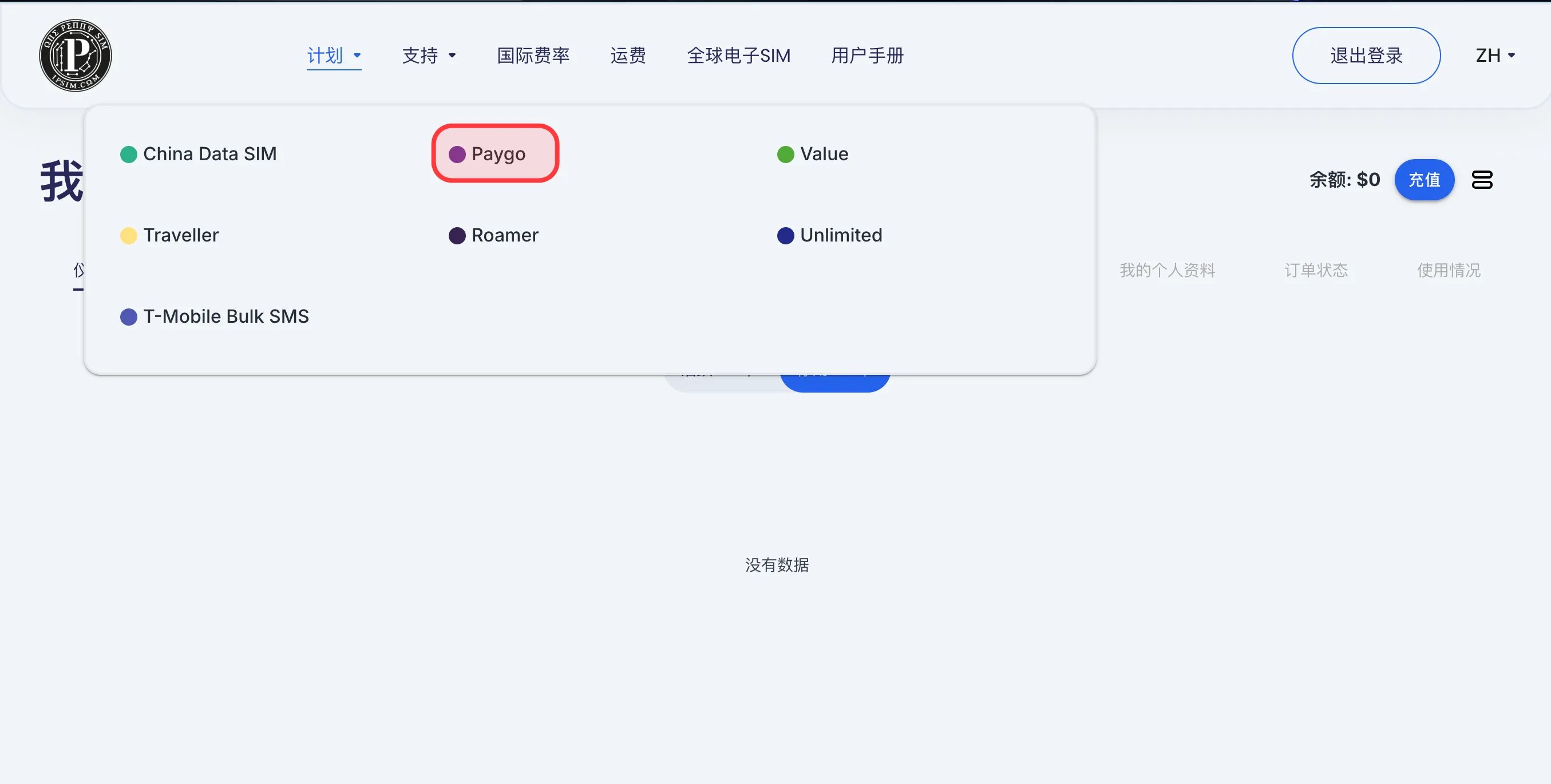
选择这个「Paygo」,往下滑,不要直接点上面的「购买计划」。
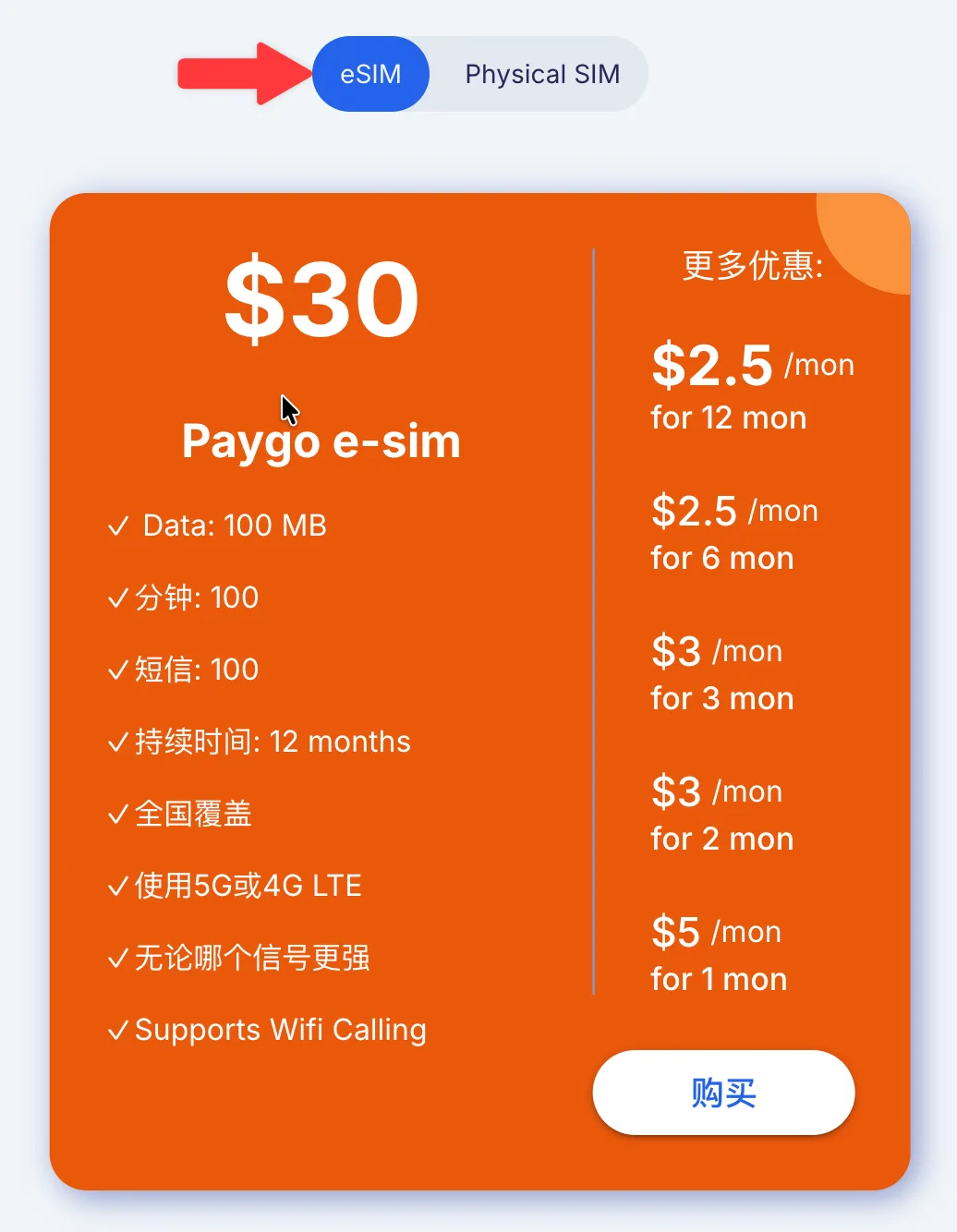
点击购买此计划,会加入购物车。在购物车要选6 个月及以上,如果选一个月,价格会贵。
之后会跳出这个页面。
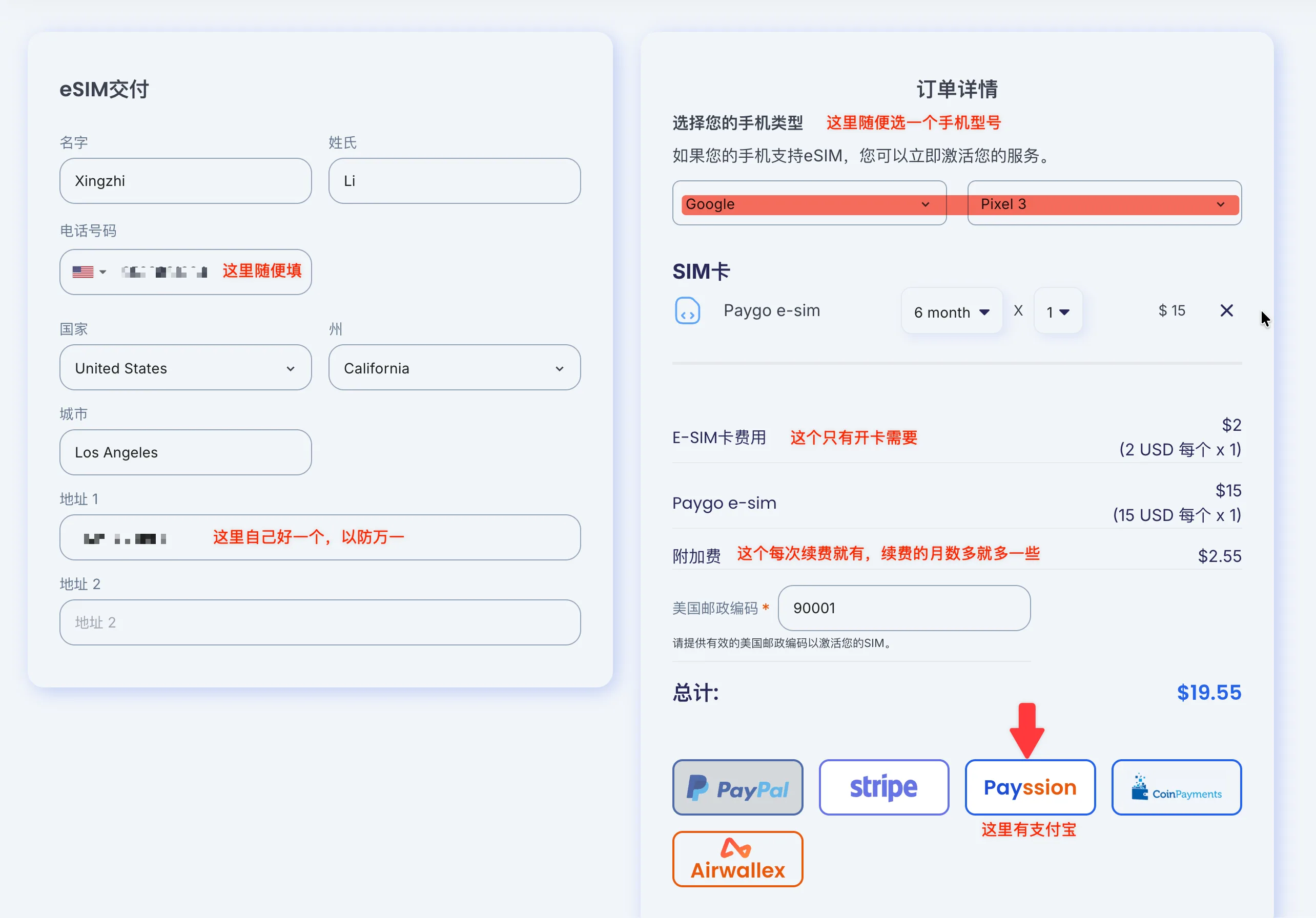
按照图里的提示填写,支付选择 Payssion。支付成功后,eSIM 信息会发到你的邮箱,后台也能点这个按钮查看。
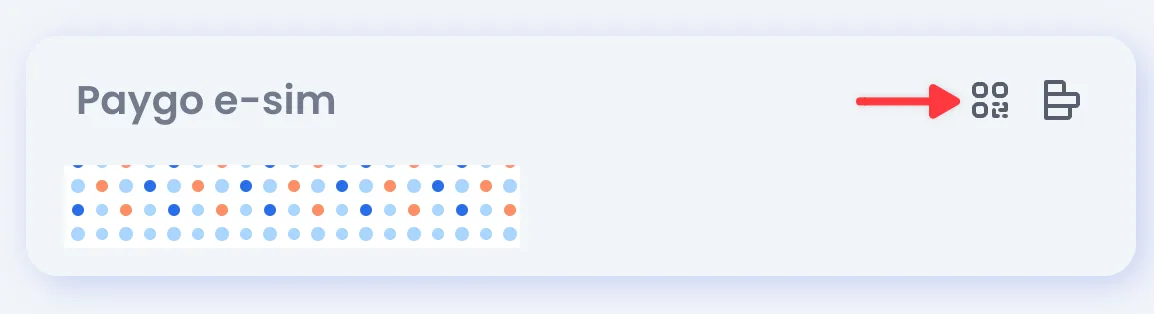
1PSim 的 eSIM 是支持写入 eSIM 实体卡的,比如 XSim。
开通 Wi-Fi Calling
直接打开网页:https://1psim.com/wifi-actions
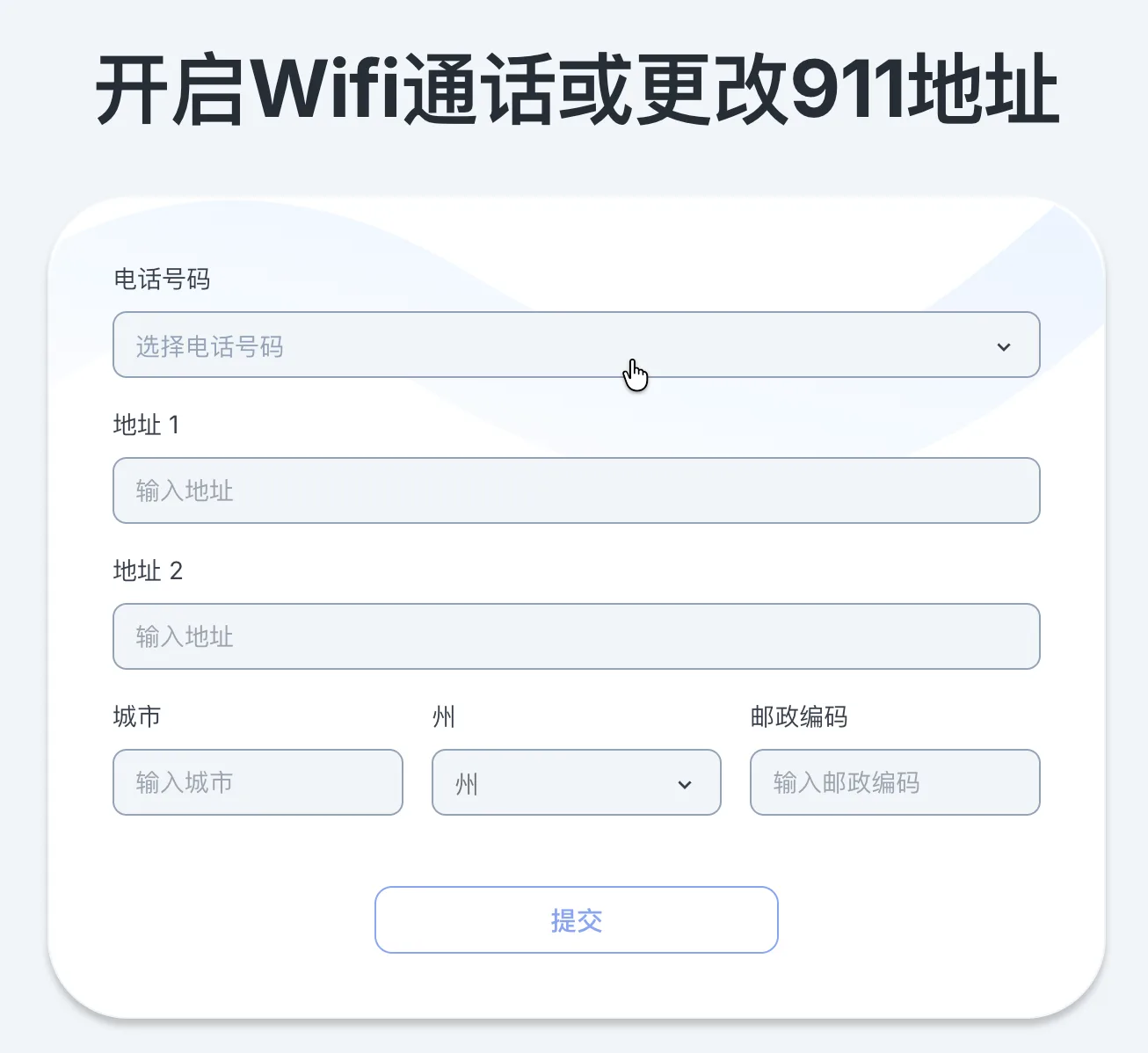
选择你的手机号,地址还是填入前面准备好的住宅地址,点击提交即可。右上角会弹出提示,显示是否开启成功。
Pixel 添加 eSIM
Pixel 里添加 eSIM 很简单,路径:Settings -> Network & internet -> SIMs -> Add SIM,然后按照提示直接扫码后台的 eSIM 二维码就行。
添加 eSIM 很简单,主要麻烦的是 Wi-Fi Calling。
我一开始用了全局软路由的美国梯子,但是折腾半天,就是无法拉起。
我猜测是因为软路由使用了 fake-ip 模式,导致 Wi-Fi Calling 无法建立连接。我也调整了配置,把 Wi-Fi Calling 的域名加入过滤,但还是不行,应该还有其他配置在影响连接。
最后成功的解决方案是,我直接关闭了路由器的 OpenClash(梯子),然后重启手机。重启之后就拉起了 Wi-Fi Calling,我还测试了给我的 GV 手机号发短信和打电话,都没有问题。
拉起之后,再打开梯子,也没影响。
我总结了一下,什么情况下可以拉起?
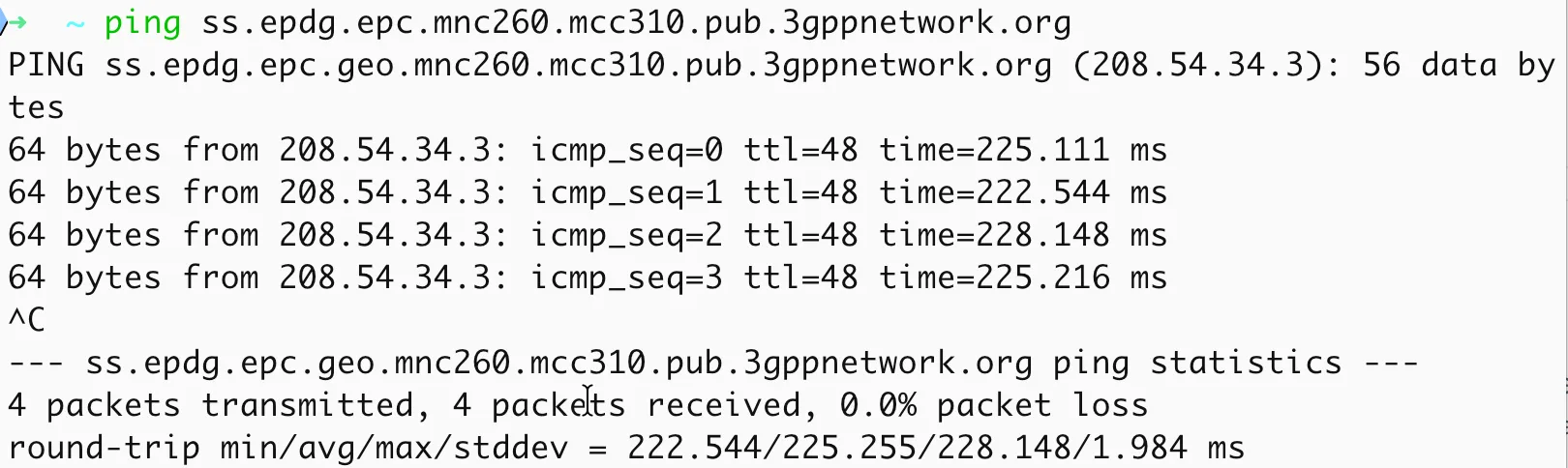
在你手机连接的 Wi-Fi 局域网内,用其他设备 ping 一下这个域名:ss.epdg.epc.mnc260.mcc310.pub.3gppnetwork.org。如果没有超时,而且还解析出了 IP,那么就没问题。
可以看看我的效果:
另外,我把折腾过的方案列在这里,如果你遇到问题,可以去检索:
- 挂梯子:软路由、电脑开梯子后给手机配置 HTTP 代理、别的手机用境外漫游流量分享热点给当前手机
- 修改 DNS:换成一些国外的 DNS,比如 8.8.8.8
不管哪种方式,只要能 ping 出前面图里的结果,那么拉起 Wi-Fi Calling 应该没问题。
声明
我只是记录,所以我只记录了和我有关的部分。
如果大家用的是外版 iPhone,或者没有支持 eSIM 的手机,可以看看下面这个视频。博主分别介绍了如何在 iPhone 上使用 eSIM,以及如何把 eSIM 信息写入实体 SIM 卡。